Mac'te AVI Oynatmanın En Kolay Yolu


Neden Mac ve iPhone .avi Video Dosyalarını Oynatamıyor?
Yaygın şekilde AVI olarak bilinen Audio Video Interleave, multimedia video içeriği için bir format olarak kullanılmak üzere Microsoft tarafından tasarlanmış ve oluşturulan bir video dosyası formatıdır. Medya dosyası içeriği yüksek kalitede kodlandığından kullanımı oldukça yaygındır.
AVI dosyaları neden Mac ve iPhone cihazlarda oynamıyor sorusunun cevabına gelecek olursak; bunun nedeni Mac OS X'te QuickTime'da eksik olan CODEC'leridir, özellikle de Indeo CODEC'idir. kullanan CODEC'leri kullanarak sıkıştırıldığında, Apple dosyalarında bu dosya biçiminde bir oynatma sorununun olması. Bu oynatma sorununu çözmek için, ilgili CODEC etkin değilse Mac OS X işletim sisteminde bunu etkinleştirmeniz gerekir. Fakat böyle yapmak sorunu tamamen çözemez. En iyi çözüm, Wondershare Video Converter Ultimate gibi bir dönüştürücü yazılımı kullanarak AVI'yi MOV, MP4 ve M4V gibi QuickTime uyumlu biçimlere dönüştürmektir. hakkında birazdan aşağıda daha fazla bilgi vereceğiz. Bu yazıda, Mac'te AVI Oynamanın En Kolay Yolunu göstermiş olacağız.
AVI'den iPhone'a Wondershare Video Converter Ultimate kullanarak formatları dönüştürme
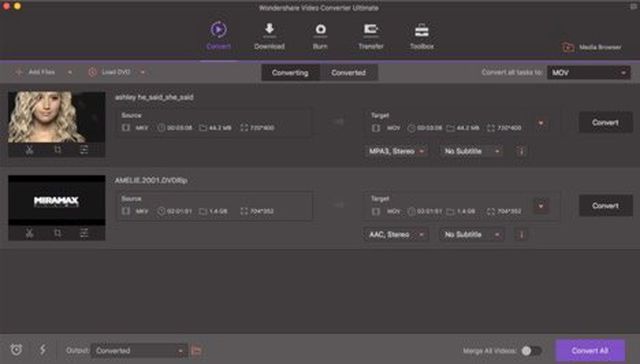
Mac'te AVI dosyalarını herhangi bir sorunla karşılaşmadan oynatmak için, uygulamasını kullanarak onu iPhone formatına dönüştürmeniz gerekir. Bunun için aşağıdaki adımları uygulamanız gerekecek.
Adım 1. AVI Dosyası Ekleme
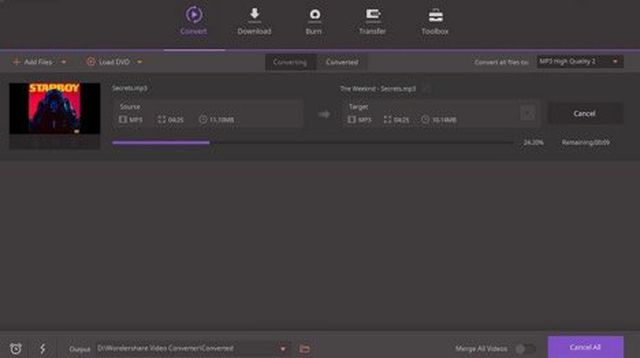
Bilgisayarınızdaki programı başlatın. Ardından imleci ekranın sol üst köşesine kaydırın ve "Dönüştürme" sekmesinin "Dönüştür" bölümündeki "Dosya Ekle" düğmesini tıklayın. Şimdi, açılmış bir dosya gezgini iletişim kutusunu görebilecek ve buradan dönüştürmeyi düşündüğünüz dosyaları seçebileceksiniz. Bu dosyaları almak için "Aç" düğmesine dokunun.
Alternatif olarak, diğer içe aktarma seçenekleri arasında, programdaki dosyayı sürükleyip bırakın, "Dosya Ekle" sekmesinin yanındaki açılır menüyü tıklatarak doğrudan cihazdan veya kameradan dosyayı ekleyin.
Adım 2. Çıkış formatını seçin
Bunu yapmanın iki yolu vardır;
Yol 1. AVI dosyasını Mac destekli formata dönüştürme
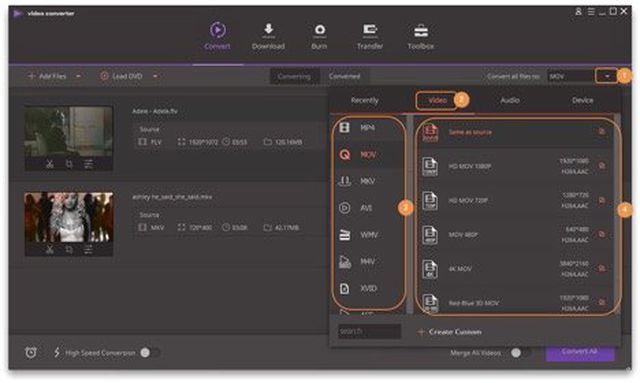
Ekranın sağ üst köşesindeki açılır simgeye tıklayarak çıktı formatı listesine gidin. "Video" sekmesine basarak tüm video çıkış biçimlerini listeleyen pencereye ilerleyin.
Bu noktada, MOV, MP4 veya M4V içeren iPhone / Mac tarafından desteklenen çıktı formatı dosyasını seçin. Seçilen formatın sağ tarafında, orijinal çözünürlüğü korumak için önceden belirlenmiş olan çözünürlükle ilgili seçim yapın veya dosyalar için farklı bir çözünürlük seçin.
Yol 2. AVI'yı iPhone'a uygun formata dönüştürün
"Tüm Dosyaları Dönüştür" e tıkladıktan sonra "Aygıt" menüsünü seçin ve Apple simgesine tıklayın. Ardından, iPhone'unuza uygun tercih edilen iPhone serisini seçin ve seçin. Daha sonra, dosyayı çift tıklatarak farklı bir çözünürlük seçebilirsiniz veya belirtilen çözünürlüğü tıklatarak orijinal çözünürlüğü varsayılan olarak koruyabilirsiniz.
Adım 3. Çıkış klasörünü seçin
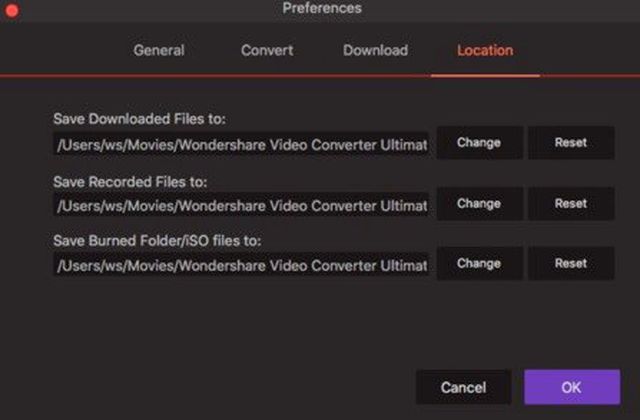
Çıktı formatını seçtikten sonra, dönüştürülen AVI dosyasını kaydetmeniz gereken yeri ayarlamanız gerekir. Menü çubuğundaki "Tercihler" seçeneği üzerine tıklayın, "Konum" u seçin ve ardından dosya kaydetme konumunu ayarlayın. İşiniz bittiğinde, "Tamam" düğmesine tıklayın.
Adım 4. AVI'yi Mac veya iPhone formatına dönüştürün
Son olarak, "Tümünü Dönüştür" düğmesini tıklayarak dönüştürme işlemini başlatın. Alternatif olarak, her videoyu bağımsız olarak dönüştürmek için her videonun sağındaki dönüştür düğmesine dokunmanız yeterli.
Media.io kullanarak AVI'yi iPhone'nun oynatma biçimlerine dönüştürme
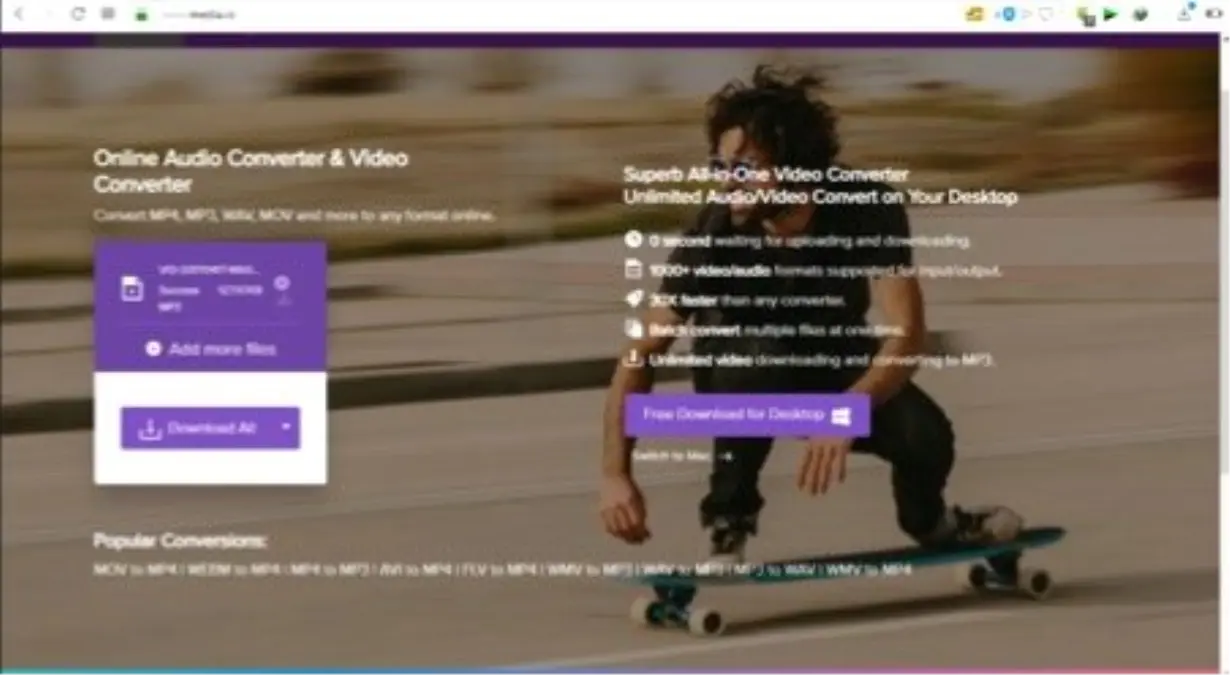
Media.io programını kullanarak için veyaMOV ve M4V'ye dönüştürmek için aşağıdaki adımları izleyin.
Media.io masaüstü sürümünü de indirebilir ve dosyaları dönüştürmek için kullanabilirsiniz.
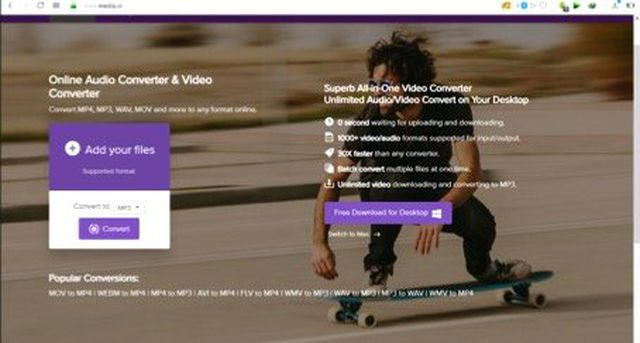
Adım 1: Media.io programının resmi sitesine göz atın. İPhone çalma biçimine dönüştürülecek AVI videoyu seçmek üzere dosya gezgini iletişim kutusunu açmak için "Dosyalarınızı ekleyin" i tıklayın. Ardından, video dosyasını programa eklemek için "Aç" ı tıklayın.
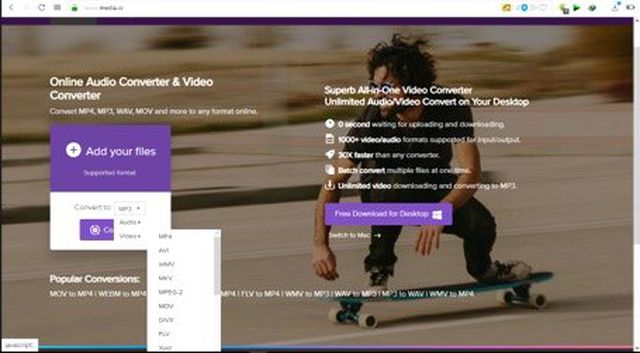
Adım 2:"Dönüştür" seçeneğindeki kutusundan açılır menüyü tıklayın, aşağı kaydırın ve videoyu seçin. Çıkış video formatlarının bir listesn göreceksiniz. Videonuzu istediğiniz formata dönüştürmek için iPhone / Mac'ta oynatılabilir olanı seçin, örneğin MOV dosya biçimi gibi.
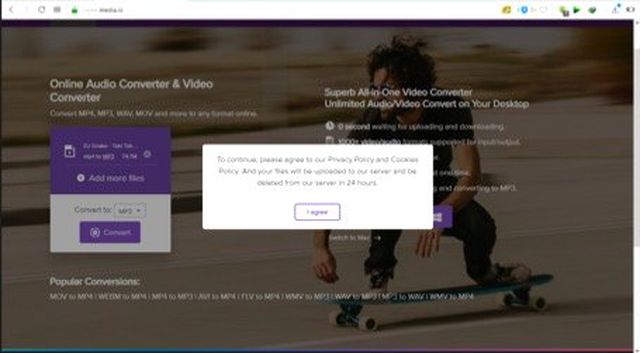
Adım 3:"Convert" butonuna tıklayarak dönüştürme işlemine başlayın. Dönüştürmeye devam etmek için "Kabul ediyorum" u tıklayarak Media.io'nun Gizlilik Politikası ve Çerezler Gizliliğini kabul etmeniz istenecektir. İşlem, ağ hızına ve dosyanın boyutuna bağlı olarak pek fazla zaman almayacaktır. "Dönüştür" düğmesine basmadan önce, daha fazla dosya ekleyerek, dönüştürülecek formatı seçerek toplu dönüştürme yapabileceğinizi unutmayın.
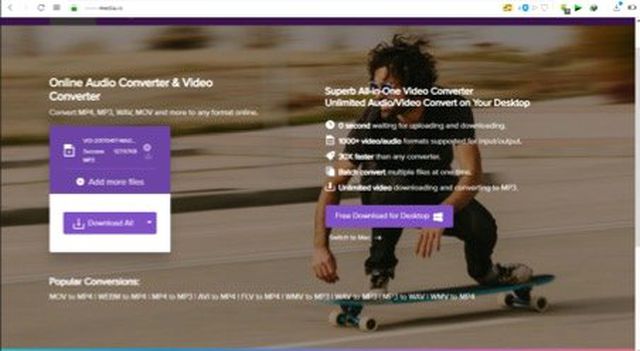
Adım 4: Dönüştürülen dosyayı indirmek ve sabit disk sürücüne kaydetmek için "Tümünü İndir" e tıklayın. Veya "Tümünü İndir" düğmesinin yanındaki açılır menüye dokunun ve video dosyalarınızı doğrudan Dropbox'a gönderin.
Wondershare Video Converter Ultimate Programının Diğer Özellikleri
İndirme ve Ekran Kaydı Alma
Wondershare Video Converter Ultimate, YouTube ve internetteki diğer video siteleri gibi 10.000’den fazla paylaşım sitesinden video ve müzikleri özgürce indirme fırsatı sunar. Bu yazılım tarafından Vimeo, Hulu, Facebook ve Instagram gibi onlarca web sitesi içermektedir. Bunu başarmak için doğru video linkini kopyalamanız ve programa yapıştırmanız gerekir. İndirmeye ek olarak bu yazılım bir ekran kayıt programıdır. Bilgisayar ekranında yaptıklarınızı an be an kaydedebilir. Eğitim videoları hazırlamak için oldukça işinize yarayacaktır.
DVD Yazma
DVD sabit disk alanını boşaltmakta veya gizli dosyaları güvenli tutmakta önemli rol oynayan mükemmel medya aktarım özelliklerinden biridir. Bu DVD yazıcı yardımcı programını kullanmak için dosyaları programa aktarın, gerekirse dosyalar üzerinde bazı düzenlemeler yapın, DVD şablonunu seçin ve en son Yaz düğmesine dokunun. DVD yazma işleminde video veya film kalitesi kaybı olmaz.
Düzenleme
İndirilen videoları son haline getirebilmek ve kişisel bazı noktaları eklemek için düzenleme yapabilirsiniz. Wondershare Video Converter Ultimate düzenleme özellikleri arasında video Kırpma, Döndürme, Filigran (watermark ekleme), Efektler, Parlaklık, Ses düzeyi ve daha pek çok özellik vardır.
Medya Aktarımı
Wondershare Video Converter Ultimate, bilgisayardaki tüm dosyalarınızı iOS cihazınıza veya Android cihazınıza aktarmanıza olanak sağlayan heyecan verici bir özelliğe sahiptir.
Birçok Dosya Formatını Destekler
Bu yazılımın en güzel özelliklerinden birisi hem ses hem de video dosyaları için 1000'den fazla dosya formatını desteklemesidir. Bu nedenle, dönüştürmek istediğiniz herhangi bir dosya formatınız varsa, bu video dönüştürücüyü kullanın.
Özet
Mac veya iPhone'da oynatılamayan AVI dosyalarınız varsa, Mac veya iPhone tarafından desteklenen formatlara dönüştürmek için her zaman Wondershare Video Converter ultimate kullanın. Bu yazılımı kullanmak oldukça kolaydır.