Herkesin bilmesi gereken Word kısayolları!



Word Klavye Kısayolları nedir? Word'ü klavye kısayolları ile nasıl verimli bir şekilde kullanacağınızı paylaşıyoruz.
Microsoft Office programları arasında en çok kullanılan Word programında çalışmalarınızı yaparken bazen hızlı olmamız gerekiyor. Özellikle çalışmalarınızı hızlandırmak için kullanabileceğiniz klavye kısayolları sayısı ve çeşitliliği sizi şaşırtabilir. İşte herkesin bilmesi gereken Word kısayolları…
Microsoft Word kısayolları kullanım alanları:
Sık kullanılan kısayollar
Belgede imleci hareket ettirme kısayolları
Metin ve grafikleri seçme kısayolları
Metin ve grafikleri düzenleme kısayolları
Tablo kısayolları
Belgeyi gözden geçirme kısayolları
Simge ekleme kısayolları
Belge anahat kısayolları
Microsoft Word, 40 yıldır beklenen özelliği alıyor!
Sık kullanılan kısayollar
Sık kulanıllan Microsoft Word kısayolları, tüm kullanıcıların muhakkak bilmesi gereken kısayollardır. Üstelik sürekli kulanıldıktan sonra reflekse dönüşür. Bahsetiğimiz kısayollar şu şekilde:
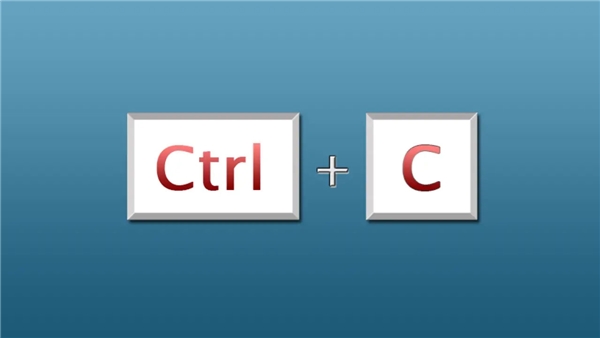
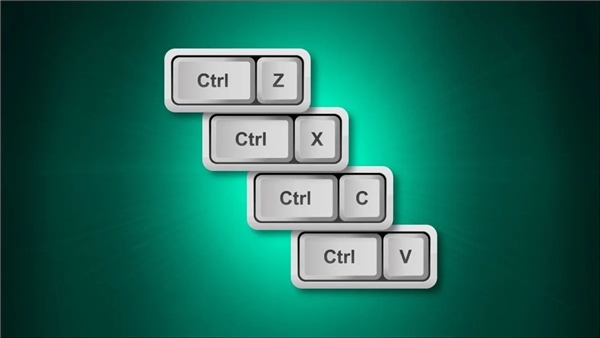
Yapılacak işlem Basılacak Tuş TakımıBelgeyi açmaCtrl+OYeni belge oluşturmaCtrl+NBelgeyi KaydetmeCtrl+SBelgeyi kapatmaCtrl+WSeçili yazıyı kesme işlemiCtrl+XSeçili yazıyı kopyalama işlemiCtrl+CSeçili yazıyı yapıştırma işlemiCtrl+VTüm belge içeriğini seçmeCtrl+ABir komutu iptal etmeEscSon işlemi Geri almaCtrl+ZYardım ekranını açmaF1Belge içinde kelime arama kutusunu açmaCtrl+FYazım bilgisi denetimi açmaF7Eşanlamlılar sözlüğünü açmaShift + F7"Bana ne istediğini söyle" kutusunu açmaAlt + Q
Belgede imleci hareket ettirme kısayolları
Belgede gezinme kısayolları:
Yapılacak işlem Basılacak Tuş Takımıİmleci hareket ettirmeSol ve Sağ Okİmleci kelime üzerinden taşımaCtrl + Sol ve Ctrl+Sağ Okİmleci satırlar arasıda hareket ettirmeYukarı ve Aşağı Okİmleci paragraflar arasıda hareket ettirmeCtrl + Yukarı ve Ctrl+Aşağı Okİmleci satırın sonuna taşıma End Tuş'uİmleci belgenin sonuna taşımaCtrl + Endİmleci satırın başına taşımaHome Tuş'uİmleci belgenin başına taşımaCtrl + HomeBirden fazla sayfa arasında geçiş yapmaPage Up ve Page Down TuşlarıArama sonrası önceki ya da sonraki kelimeyi bulmaCtrl + Page Up ve Ctrl+Page DownBul kutusunu açmaF5 Tuş'u

Metin ve grafikleri seçme kısayolları
Metin ve grafikleri seçme kısayollarını özellikle hazır metinleri ve grafikleri düzenlemek için kullanabilirsiniz.
Yapılacak işlemBasılacak Tuş TakımıMetin seçmeShift+Ok tuşlarıİmlecin solundan bir sözcük seçmeCtrl+Shift+Sol ok tuşuİmlecin sağından bir sözcük seçmeCtrl+Shift+Sağ ok tuşuİmlecin konumundan geçerli satırın başına kadar seçmeShift+Homeİmlecin konumundan geçerli satırın sonuna kadar seçmeShift+Endİmlecin konumundan ekranın en üst kısmına kadar seçmeShift+Page upİmlecin konumundan ekranın altına kadar seçmeShift+Page down

Metin ve grafikleri düzenleme kısayolları
Metni genelde kalın, italik ve altıçizili yapmak için kullanılan kısayol tuşlarıdır.
Yapılacak işlemBasılacak Tuş TakımıYazı Tipi penceresini açmaCtrl + DMetni kalın yapmaCtrl + BMetni italik yapmaCtrl + IMetine Alt çizgi yapmaCtrl + UÇift alt çizgi uygulamaCtrl + Üst Karakter + DMetni büyük harf olarak biçimlendirmeCtrl + Üst Karakter + AMetni küçük büyük harflerle biçimlendirmeCtrl + Üst Karakter + KYazı tipi boyutunu büyütmeCtrl + Üst Karakter +>Yazı tipi boyutunu küçültmeCtrl + Üst Karakter +

Tablo kısayolları
Tablo kısayolları, karmaşık tablolar arasında aradığınızı bulmanıza yardımcı olacaktır.
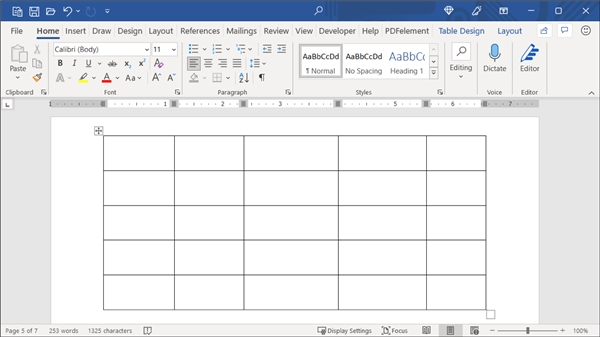
Yapılacak işlemBasılacak Tuş TakımıBir satır yukarı gitmeYukarı okBir satır aşağı gitmeAşağı okBir satır yukarı taşımaAlt+Shift+Yukarı ok tuşuBir satır aşağı taşımaAlt+Shift+Aşağı ok tuşuSütundaki ilk hücreye gitmeAlt+Page upSütundaki son hücreye gitmeAlt+Page downSatırdaki ilk hücreye gitmeAlt+Home
Belgeyi gözden geçirme kısayolları
Belgede önizleme ve yazdırma gibi işlemler için kullanılan kısayollardır.
Yapılacak işlemBasılacak Tuş TakımıBelgeyi yazdırma kısayolluCtrl+PBaskı önizlemeye geçmeCtrl+Alt+IBelge yakınlaştırıldığında önizleme sayfasında gezinmeOk tuşlarıBelge uzaklaşıldığında bir önizleme sayfası ileri veya geri gitmePage Up veya Page DownBelge uzaklaşıldığında ilk önizleme sayfasına gitmeCtrl+HomeBelge uzaklaşıldığında son önizleme sayfasına gitmCtrl+End

Simge ekleme kısayolları
Simge ekleme kısayolları ile özellikle resmi yazışmalar için sıkça kullanılan simgelere kolayca ulaşıp zamandan tasarruf edilebilir.
Yapılacak işlemBasılacak Tuş TakımıTelif hakkı simgesi eklemeAlt + Ctrl + CKayıtlı ticari marka simgesi eklemeAlt + Ctrl + RTicari marka simgesi eklemeAlt + Ctrl + TAralıksız boşluk eklemeCtrl + Shift + BoşlukAyrılmaz kısa çizgi eklemeCtrl + Shift + kısa çizgi (-)İsteğe bağlı uzun çizgi eklemeAlt + Ctrl + kısa çizgi (-)İsteğe bağlı kısa çizgi eklemeCtrl + kısa çizgi (-)

Belge anahat kısayolları
Anahat düzenleme kısayolları oluşturduğunuz veya hazır bir metinde aradıklarınızı çok daha kolay bulur ve düzenleyebilirsiniz. Metin oluşturma işlemlerinden sonra anahat kontrolü ve düzenleme yapmak için kullanabilirsiniz.
Yapılacak işlemBasılacak Tuş TakımıBaşlık 1 stili uygulanmış başlıkları bulmaAlt + Shift + 1Tüm metni veya başlıkları genişletme veya daraltmaAlt + Shift + ASatır ekleme noktasını düzenlemeAlt + Shift + Yukarı / Aşağı OkAnahattı standart biçime getirmeCtrl + Shift + NParagraf biçim önizlemeleri yapmaAlt + Shift + Sol / Sağ Okİlk satırı göstermeAlt + Shift + L
Sizin için Microsoft Word programını en verimli şekilde, bir uzman gibi kullanmanızı sağlayacak kısayolları listeledik. Kısayol tuşları klavyelere göre farklılık gösterir ya da kullanım öncesi Fn tuşunu kullanılması gerekir. Yine de örnek bir metin üzerinde denemeler yapmalısınız.